
Como cadastrar e organizar cardápio digital com QR Code
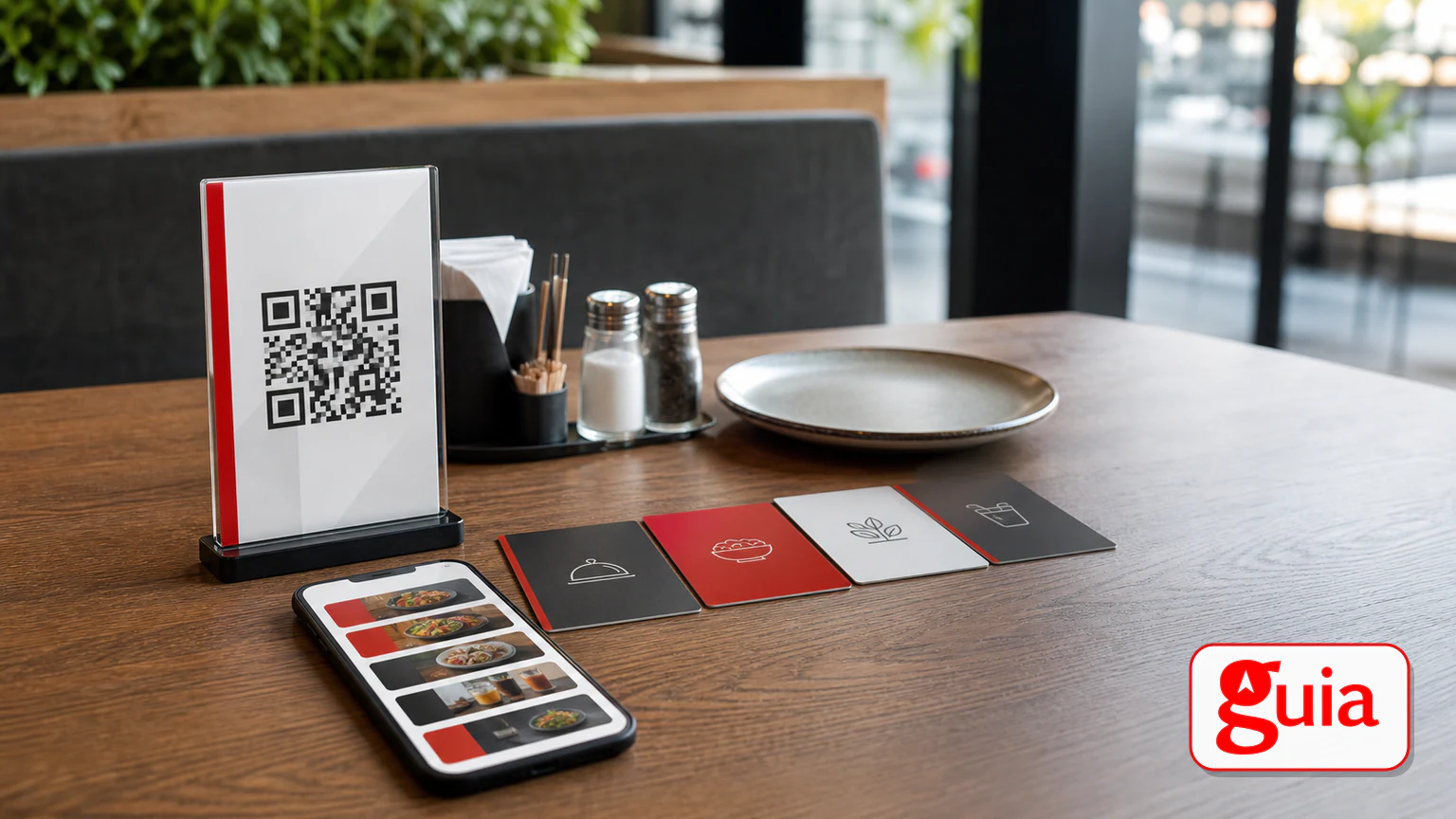
Prepare produtos, categorias e preços, publique um catálogo claro e use QR Code para levar clientes à página atualizada da empresa.
Cadastrar um cardápio digital é mais fácil quando a empresa organiza as informações antes de abrir o painel. O objetivo não é transferir uma arte impressa para a internet, e sim criar um catálogo consultável no celular, com produtos, preços e categorias que possam ser atualizados. Depois de publicado, o link pode ser associado a etiquetas com QR Code para facilitar o acesso em mesas, balcões, embalagens e materiais autorizados.
No Guia Lafaiete, o cardápio pode funcionar como catálogo dentro da presença digital da empresa. A disponibilidade desse módulo comercial depende do plano e da configuração ativa. Por isso, primeiro confirme as opções no painel; depois, prepare a operação para manter o conteúdo correto. Um QR Code amplia o acesso, mas também amplia o impacto de qualquer informação desatualizada.
Prepare a lista antes de iniciar o cadastro
Reúna nome, descrição, preço, unidade, categoria e disponibilidade de cada item. Faça isso em uma planilha ou documento simples e peça à cozinha, produção, atendimento e gestão que revisem. O trabalho inicial evita cadastrar o mesmo produto duas vezes ou descobrir no meio do processo que tamanhos e adicionais seguem critérios diferentes.
Padronize nomes. Se um produto aparece como “X-Bacon” no balcão e “Bacon Especial” no sistema, escolha uma forma principal e alinhe a equipe. Defina também abreviações, medidas e escrita de preços. O catálogo deve ser compreendido por clientes, não apenas por quem trabalha no local.
Separe itens ativos dos sazonais. Produtos fora de linha não precisam ser publicados para “preencher” a página. Se algo só existe por encomenda ou em determinado dia, inclua a condição na descrição. A informação correta reduz mensagens frustradas e melhora o atendimento.
Crie categorias pensando na escolha do cliente
Organize o catálogo em grupos reconhecíveis. Em alimentação, uma ordem possível é entradas, pratos, porções, bebidas e sobremesas. Em uma loja, podem ser coleções, tipos de produto ou ocasiões de uso. O cardápio é flexível como catálogo, mas não deve virar uma árvore de categorias confusa.
Evite grupos com apenas um item, salvo quando há motivo claro, e não repita o mesmo produto em várias seções sem necessidade. Quando uma opção tem tamanhos, sabores ou complementos, avalie se é melhor manter variações juntas. A escolha depende de como o cliente procura e de como a empresa atualiza preços.
Use descrições objetivas. Informe ingredientes ou características principais, quantidade, tamanho e acompanhamentos. Diferencie o que vem incluído do que custa adicional. Se o preço varia, explique a regra sem criar expectativa de valor fixo.
Cadastre, revise e teste no celular
Com a empresa cadastrada, acesse as opções disponíveis no painel e localize o gerenciamento do cardápio. Insira categorias e produtos conforme a estrutura preparada. Como telas e recursos podem evoluir, siga os rótulos apresentados na conta e use o suporte do Guia se o módulo não aparecer. Recursos comerciais pagos podem variar conforme plano e configuração.
Depois de salvar, abra a página pública em um celular que não esteja conectado ao painel. Procure três itens diferentes, confira preços e veja se as fotos carregam. Teste também em conexão móvel. O administrador muitas vezes se acostuma com a estrutura e não percebe que o cliente precisa tocar demais ou voltar várias vezes.
Revise ortografia, ordem, acentos e casas decimais. Confira se produtos esgotados aparecem indevidamente e se o contato da página está correto. Só divulgue o endereço depois dessa leitura final. Uma segunda pessoa da equipe deve repetir o teste para reduzir erro.
Use QR Code como atalho para a página correta
O QR Code deve apontar para um endereço estável da página ou do cardápio da empresa, não para uma imagem temporária. Gere o código a partir do link final e teste com celulares diferentes antes de imprimir. Mantenha contraste alto, margem ao redor e tamanho compatível com a distância de leitura.
Em mesa ou balcão, inclua uma orientação curta no material impresso, como “consulte o cardápio atualizado”. Não esconda informações essenciais atrás de um código quando o cliente pode precisar de acessibilidade ou não tem conexão. Ofereça uma alternativa de atendimento e mantenha o QR em local iluminado, limpo e sem reflexo.
Evite imprimir milhares de etiquetas no primeiro teste. Produza uma pequena quantidade, use por alguns dias e observe se o link abre com facilidade. Se o endereço mudar, substitua os materiais afetados. Não cole QR Code sobre sinalização obrigatória nem em espaço de terceiros sem autorização.
Mantenha catálogo e operação sincronizados
Defina quem pode solicitar alterações e quem faz a publicação. Mudança de preço precisa ter data; item esgotado precisa ser pausado ou sinalizado; foto nova precisa corresponder à montagem servida. Crie uma revisão semanal dos produtos mais sensíveis e uma conferência completa periódica.
Avise a equipe que o cliente pode chegar com a página aberta. Atendimento e caixa precisam reconhecer nomes e condições. Se o catálogo mostra um item que o estabelecimento não consegue oferecer, o problema não é o QR Code: é a falta de sincronização entre comunicação e operação.
Use o acesso para aprender, sem prometer resultado. Pergunte de forma simples se as pessoas encontraram o que precisavam e anote dúvidas recorrentes. Elas podem indicar categoria confusa ou descrição incompleta. A melhoria vem de ajustes contínuos, não de uma publicação única.
Perguntas frequentes
Preciso criar um QR Code para cada produto?
Não. Na maioria dos casos, um código para a página ou cardápio atualizado é suficiente. Códigos específicos só fazem sentido em aplicações bem planejadas.
O cardápio digital recebe pedidos automaticamente?
Ele pode funcionar como catálogo de produtos e preços. Confirme no painel quais recursos estão ativos e informe claramente os canais disponíveis para pedido ou atendimento.
Posso alterar o conteúdo depois de imprimir o QR Code?
Sim, se o código aponta para uma página estável cujo conteúdo é atualizado. Se o endereço mudar, o código antigo pode deixar de funcionar, por isso teste antes de imprimir.
Próximo passo: confira páginas em empresas, acompanhe ofertas em promoções e inicie a presença do seu negócio no cadastro gratuito.
Tem um negócio na região?
Cadastre sua empresa no Guia Lafaiete e apareça para milhares de pessoas.
Cadastrar grátisPublicidade


Continue lendo


Próximos eventos
Ver todos








Gostou? Receba mais conteúdos
Eventos, promoções e dicas de Conselheiro Lafaiete e região no seu e-mail.