
Da foto ao QR Code: apresente o cardápio do seu restaurante
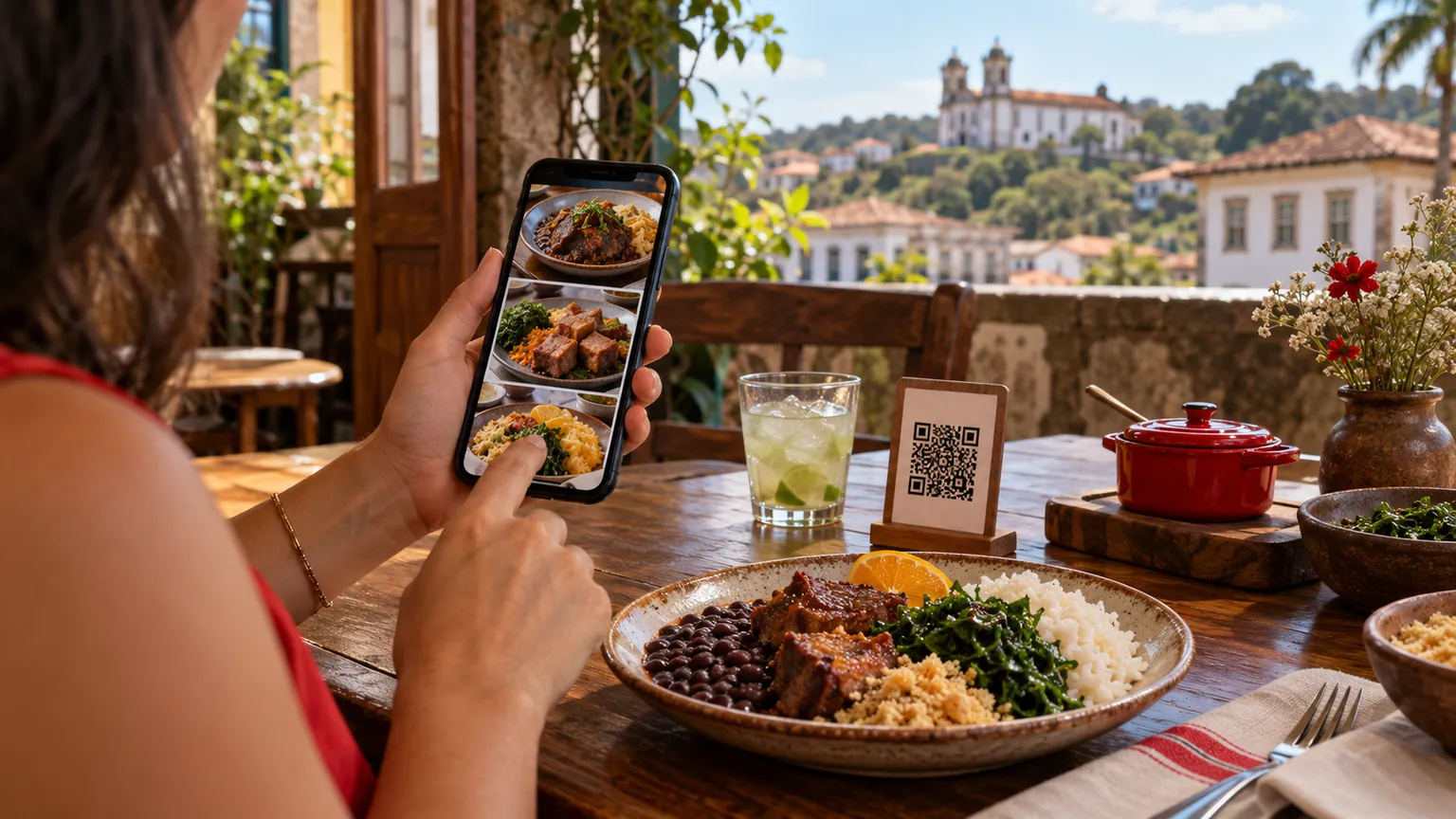
Quatro cenas para mostrar o próximo passo. Veja o tutorial, os prompts e como aplicar no seu negócio.
A foto chama atenção, mas quem está à mesa também precisa consultar produtos, descrições e preços. Esta etapa da série liga a divulgação à experiência do cardápio. Você vai preparar uma foto do prato e três cenas de apresentação, com áreas reservadas para uma captura real do cardápio e para um QR Code funcional. A IA cria a cena; os dados e o código entram depois, a partir dos arquivos verdadeiros do negócio.
O que você vai precisar
Separe uma foto real do prato, uma captura atual do cardápio ativo e o arquivo do QR Code que aponta para ele. Se o cardápio ainda não estiver ativo, prepare as cenas e finalize os materiais após a ativação.
Passo a passo
- Confira o nome, a foto, a descrição, o preço e a disponibilidade do produto no cardápio. Abra seu endereço público no celular antes de fazer a captura de tela.
- Em uma conversa com geração de imagens disponível, anexe a foto indicada para a cena e envie o prompt completo correspondente. Produza uma imagem por vez.
- Gere as cenas com telas e displays vazios. Depois, insira no editor a captura real e o QR Code original; mantenha o código quadrado, nítido, contrastante e com margem livre ao redor.
- Teste a leitura do QR Code no material final e, se houver impressão, no tamanho físico escolhido. Confirme que ele abre o cardápio certo e que as informações estão legíveis no telefone.
- Finalize em um editor: acrescente os textos, a marca do negócio e as informações conferidas. Para esta série, use telas de 1080 × 1350 px e preserve margens de leitura.
Nas imagens 2, 3 e 4, insira a captura real do cardápio e/ou o QR Code válido no editor. As cenas não ficam prontas para publicar apenas com a geração.
Os 4 prompts
Anexe a imagem indicada e copie o prompt completo. Gere uma cena por vez e confira o resultado com as fotos de origem.
Imagem 1 — Prato
Anexe: Foto do prato real.
Tipo de imagem: Foto editada.
Edite a fotografia do prato anexada para uma apresentação limpa. Preserve a porção, os ingredientes e a louça. Use mesa clara, luz natural lateral e fundo neutro. Posicione o prato no centro inferior, deixando o topo vazio para a chamada da campanha.

Formato vertical 4:5, fotografia gastronômica com aparência natural quando a cena for realista. Use os arquivos anexados como referência do produto e respeite as restrições específicas desta cena. Não acrescente ingredientes, aumente porções ou modifique embalagens. Não gere texto, logotipo, marca-d’água, preço, interface ou QR Code; esses elementos serão aplicados depois. Mantenha legíveis os elementos essenciais ao enquadramento pedido. Gere apenas uma imagem.
Na montagem final: Primeiro, o prato chama atenção.
Imagem 2 — Celular
Anexe: Foto do prato; captura será aplicada no editor.
Tipo de imagem: Mockup ilustrativo com tela real aplicada depois.
Crie uma cena ilustrativa vertical de um smartphone sobre apoio simples em uma mesa clara de restaurante, com o prato da foto anexada ao lado. Preserve a aparência do prato. Mostre o telefone quase frontal, com tela branca lisa, sem interface ou texto, para inserir uma captura real depois. Use luz suave e composição limpa.

Formato vertical 4:5, fotografia gastronômica com aparência natural quando a cena for realista. Use os arquivos anexados como referência do produto e respeite as restrições específicas desta cena. Não acrescente ingredientes, aumente porções ou modifique embalagens. Não gere texto, logotipo, marca-d’água, preço, interface ou QR Code; esses elementos serão aplicados depois. Mantenha legíveis os elementos essenciais ao enquadramento pedido. Gere apenas uma imagem.
Na montagem final: Depois, o cliente encontra o menu.
Imagem 3 — Display de mesa
Anexe: Foto do prato; QR será aplicado no editor.
Tipo de imagem: Mockup ilustrativo com QR real aplicado depois.
Crie uma cena ilustrativa de um display vertical de mesa ao lado do prato da foto anexada. Preserve o prato. Deixe a frente do display branca, lisa e quase frontal, sem texto, símbolos ou QR Code. Use mesa clara e luz difusa. Reserve área suficiente para aplicar depois o código verdadeiro com sua margem livre.

Formato vertical 4:5, fotografia gastronômica com aparência natural quando a cena for realista. Use os arquivos anexados como referência do produto e respeite as restrições específicas desta cena. Não acrescente ingredientes, aumente porções ou modifique embalagens. Não gere texto, logotipo, marca-d’água, preço, interface ou QR Code; esses elementos serão aplicados depois. Mantenha legíveis os elementos essenciais ao enquadramento pedido. Gere apenas uma imagem.
Na montagem final: Um acesso fácil na mesa.
Imagem 4 — Cena completa
Anexe: Foto do prato; tela e QR aplicados no editor.
Tipo de imagem: Mockup ilustrativo com arquivos reais aplicados depois.
Crie uma cena ilustrativa vertical com o prato de referência em primeiro plano, um telefone em suporte e um pequeno display na lateral, sem sobreposição entre eles. Preserve a aparência do prato. Mostre telefone e display quase frontais, ambos brancos e vazios para aplicação posterior de tela e QR reais. Use luz suave e mesa clara.

Formato vertical 4:5, fotografia gastronômica com aparência natural quando a cena for realista. Use os arquivos anexados como referência do produto e respeite as restrições específicas desta cena. Não acrescente ingredientes, aumente porções ou modifique embalagens. Não gere texto, logotipo, marca-d’água, preço, interface ou QR Code; esses elementos serão aplicados depois. Mantenha legíveis os elementos essenciais ao enquadramento pedido. Gere apenas uma imagem.
Na montagem final: Foto, cardápio e acesso no mesmo caminho.
Se o resultado não ficar bom
Um desenho que parece QR Code não é suficiente. Se a IA desenhar um código ou uma tela com informações inventadas, substitua por arquivos reais antes de divulgar ou imprimir.
Como usar no seu restaurante
No Instagram, a cena com QR Code demonstra o uso na mesa; o artigo também deve oferecer um link clicável, pois o leitor pode estar no próprio celular. Para o salão, produza o material físico a partir do arquivo final validado, não de uma simulação fotográfica. Um cardápio claro ajuda quem está conhecendo a região a escolher a refeição com mais facilidade.
Dê o próximo passo com o Guia
Quer oferecer esse caminho no seu restaurante? Cadastre o negócio no Guia e conheça o Cardápio Digital com QR Code. Consulte na página da oferta as condições de ativação e os valores vigentes. Como portal que fomenta o turismo gastronômico regional, o Guia Lafaiete ajuda a conectar sua casa a quem procura novas experiências à mesa.
Quero cadastrar meu restaurante
O cadastro básico é gratuito. Cardápio Digital e Reservas têm condições próprias de contratação e ativação. Confira a oferta vigente antes de escolher os recursos para o seu negócio.
Perguntas frequentes
Posso usar os prompts com outro prato?
Sim. Anexe as fotos do seu produto e ajuste a cena e a paleta, preservando os ingredientes e a porção.
Preciso colocar os textos na imagem gerada?
Nesta série, a montagem dos títulos, informações e marca acontece no editor, depois da geração.
Posso usar o QR Code desenhado pela IA?
Use o arquivo real que aponta para seu cardápio e teste a leitura do resultado final.
Tem um negócio na região?
Cadastre sua empresa no Guia Lafaiete e apareça para milhares de pessoas.
Cadastrar grátisPublicidade


Próximos eventos
Ver todos

Gostou? Receba mais conteúdos
Eventos, promoções e dicas de Conselheiro Lafaiete e região no seu e-mail.